 Aleksandar Božović
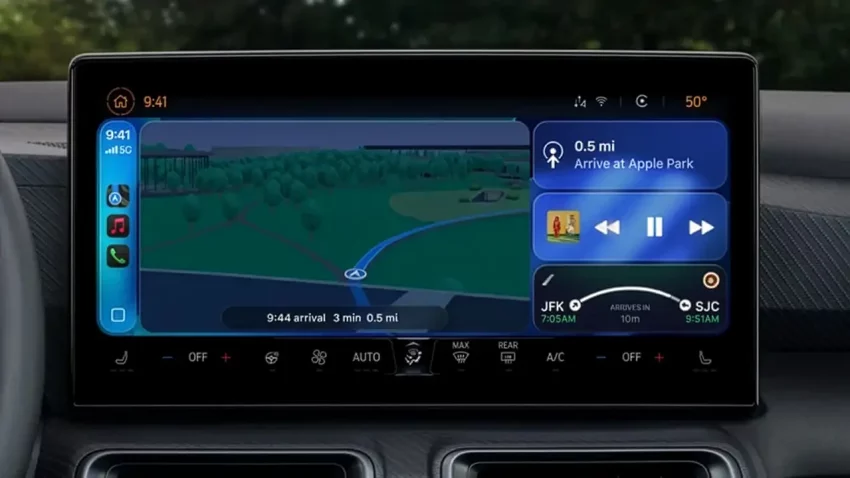
Apple CarPlay značajno unapređuje vožnju tako što omogućava korišćenje iOS okruženja preko multimedijalnog sistema u automobilu. Ipak, CarPlay ima jedno važno ograničenje: ne može da prati lokaciju vašeg vozila, jer ne poseduje funkciju samostalnog nadzora. CarPlay samo preslikava sadržaj sa iPhone uređaja i napušta vozilo onog trenutka kada i vi izađete.
Ako želite da znate gde se automobil nalazi, CarPlay vam u tome direktno neće pomoći. Ipak, postoje dva moguća načina da delimično zaobiđete ovo ograničenje: preko fabričkog GPS sistema u automobilu ili uz pomoć Apple AirTag uređaja.
Kako funkcioniše CarPlay i koje su realne opcije za pronalaženje automobila
Mnogi moderni automobili imaju ugrađeni GPS sa mogućnošću praćenja lokacije, ali se ova funkcija često naplaćuje kroz dodatnu pretplatu. To zavisi isključivo od proizvođača i paketa usluga.
Apple AirTag može poslužiti kao grubo rešenje, ali nije idealan jer ne poseduje sopstveni GPS. AirTag se oslanja na Find My mrežu drugih Apple uređaja, pa nije pouzdan u hitnim situacijama niti pruža praćenje u realnom vremenu. Ipak, može pomoći ako ne želite da plaćate profesionalni sistem obezbeđenja i lociranja vozila.
Kada je reč o pronalaženju parkiranog vozila, Apple Maps i Google Maps nude praktičnu opciju automatskog pamćenja poslednje lokacije nakon isključivanja CarPlay veze. Ovo nije praćenje dok je vozilo u pokretu, ali je veoma korisno na prepunim parking prostorima.
Google Maps automatski beleži lokaciju parkiranja i čuva je 48 sati. Putem pretrage možete pronaći Saved parking i odmah dobiti smernice do automobila.
Za Apple Maps potrebno je da imate iPhone 6 ili noviji, uz uključene opcije Location Services i Significant Locations.
- Otvorite Settings aplikaciju na iPhone telefonu
- Izaberite Privacy & Security
- Izaberite Location Services
- Proverite da li je opcija Location Services uključena na sledećem, prikazanom ekranu
- Vratite se nazad u Location Services i izaberite System Services
- dodirnite Significant Locations ili Significant Location & Routes i proverite da je uključen na sledećem prikazanom ekranu
Kada je aktivirano i Show Parked Location, aplikacija može automatski prikazati lokaciju gde ste parkirali. Na ovaj način možete dobiti rutu do vozila ili dodati napomenu ako je parking kompleksniji.
Iako ovo nije isto što i sistem za praćenje vozila, ove opcije mogu biti dragocena pomoć kada je u pitanju pronalaženje automobila u svakodnevnim situacijama, piše BGR.






Nema komentara 😞
Trenutno nema komentara vezanih za ovu vest. Priključi se diskusiji na Benchmark forumu i budi prvi koje će ostaviti komentar na ovaj članak!
Pridruži se diskusiji